画面説明 - サブウインドウ
サブウインドウは、見出しやファイルのリストなどの各種機能を表示します。
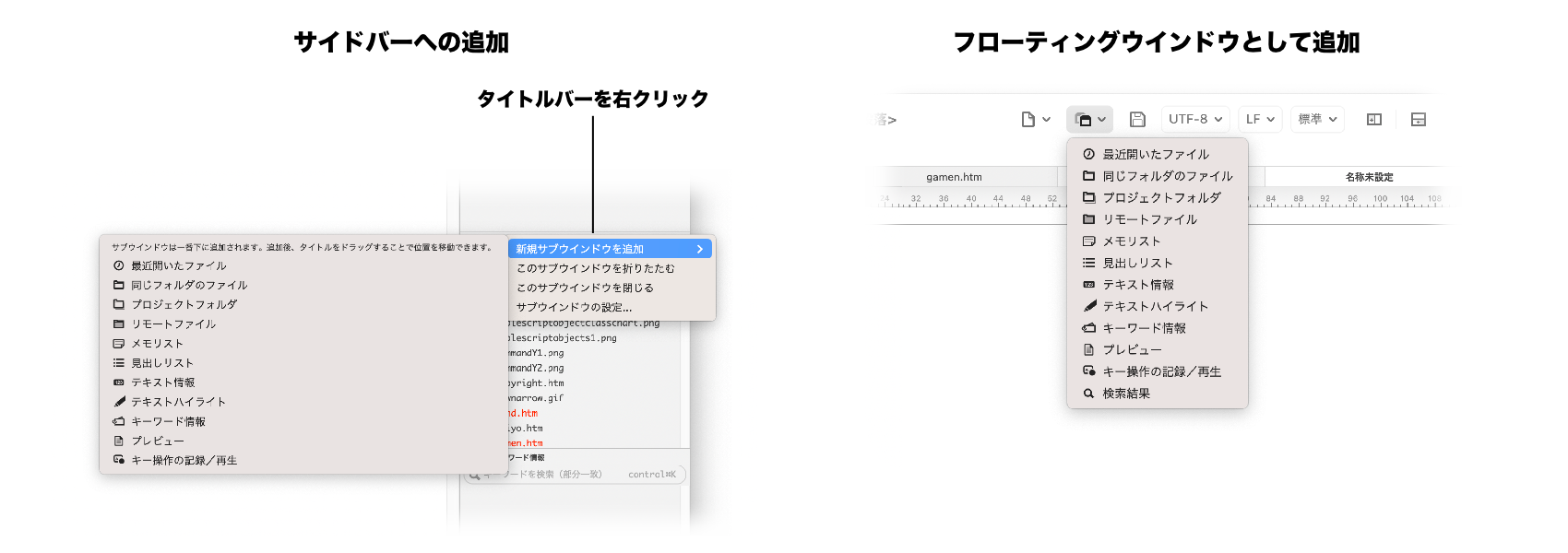
サブウインドウの表示方法
サイドバーへ追加する場合は、既存のサブウインドウのタイトルバーを右クリック→「新規サブウインドウを追加」から追加します。
フローティングウインドウとして追加する場合は、ツールバーから追加します。
見出しリスト
見出しを一覧表示します。
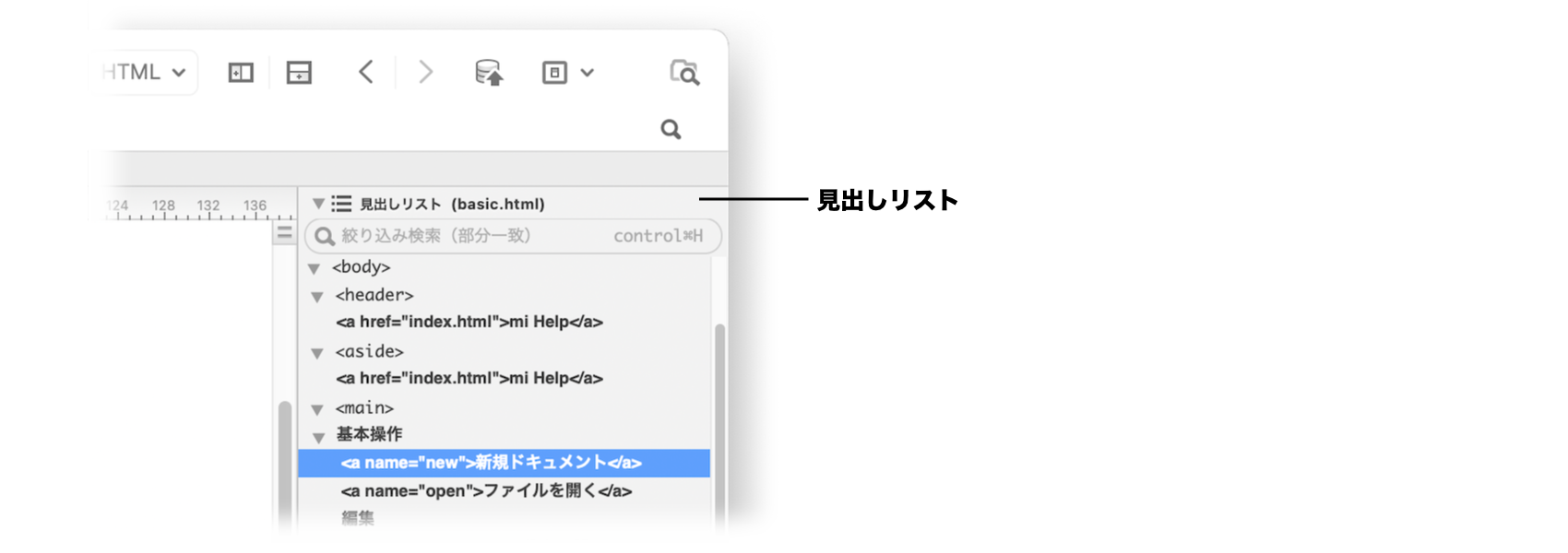
- 「絞り込み検索」欄に見出しの一部を入力することで、一致する項目のみ表示させることができます。
- 比較機能による差分のある見出しは、赤色で表示されます。
同じフォルダのファイル
現在のドキュメントと同じフォルダのファイルのリストを表示します。
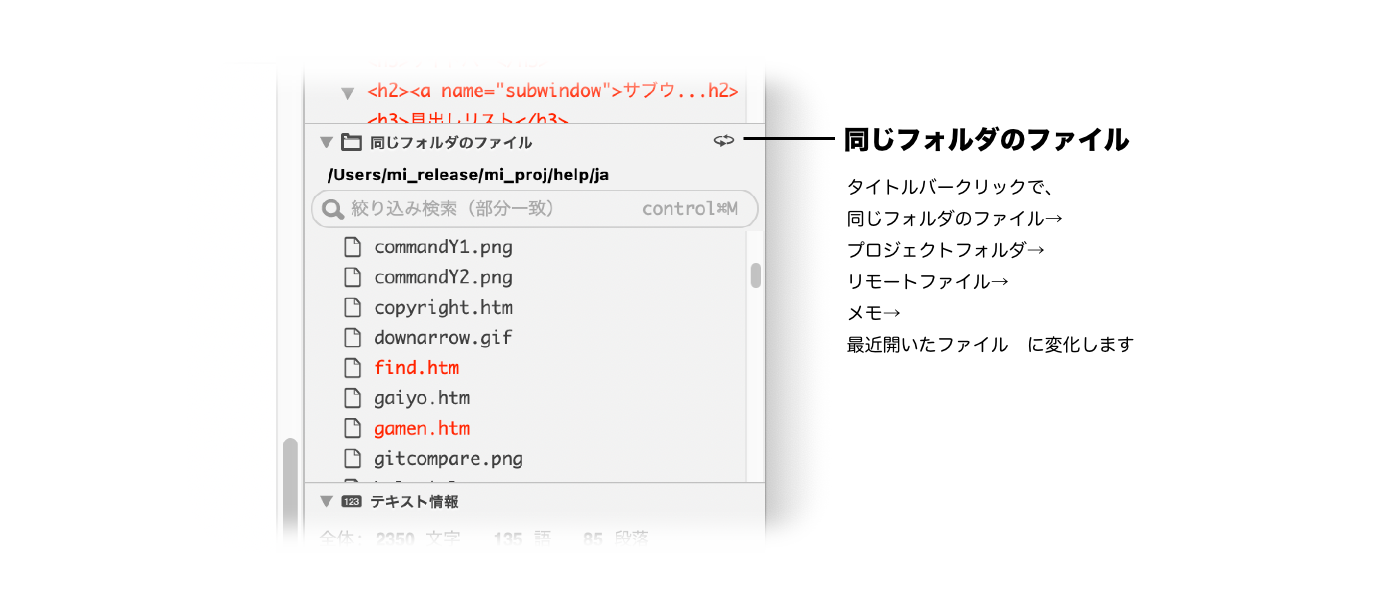
- 「絞り込み検索」欄にファイル名の一部を入力することで、一致する項目のみ表示させることができます。
- 比較機能による差分のあるファイルは、赤色で表示されます。
プロジェクトフォルダ
プロジェクトフォルダのファイルのリストを表示します。
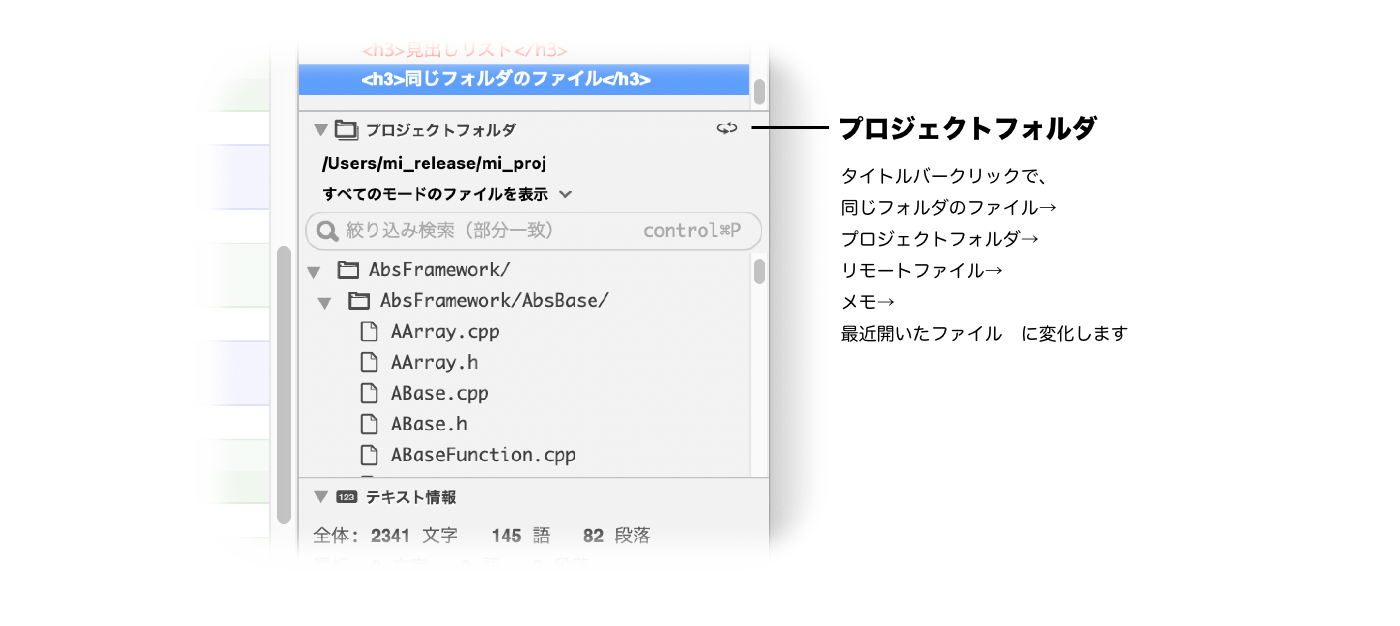
- 「絞り込み検索」欄にファイル/フォルダ名、または、相対パスの一部を入力することで、一致する項目のみ表示させることができます。
(入力文字列に「/」が含まれない場合はファイル名、「/」が含まれる場合は相対パスが検索対象となります。) - 下記から表示対象を選択できます。(「差分」とは比較機能による差分のことです。)
- 同じモードのファイルのみを表示
- すべてのモードのファイルを表示
- 差分のあるファイルのみを表示
- 差分のあるファイルのみを表示(未登録を除く)
- 比較機能による差分のあるファイルは、赤色で表示されます。
リモートファイル
リモートファイルのリストを表示します。
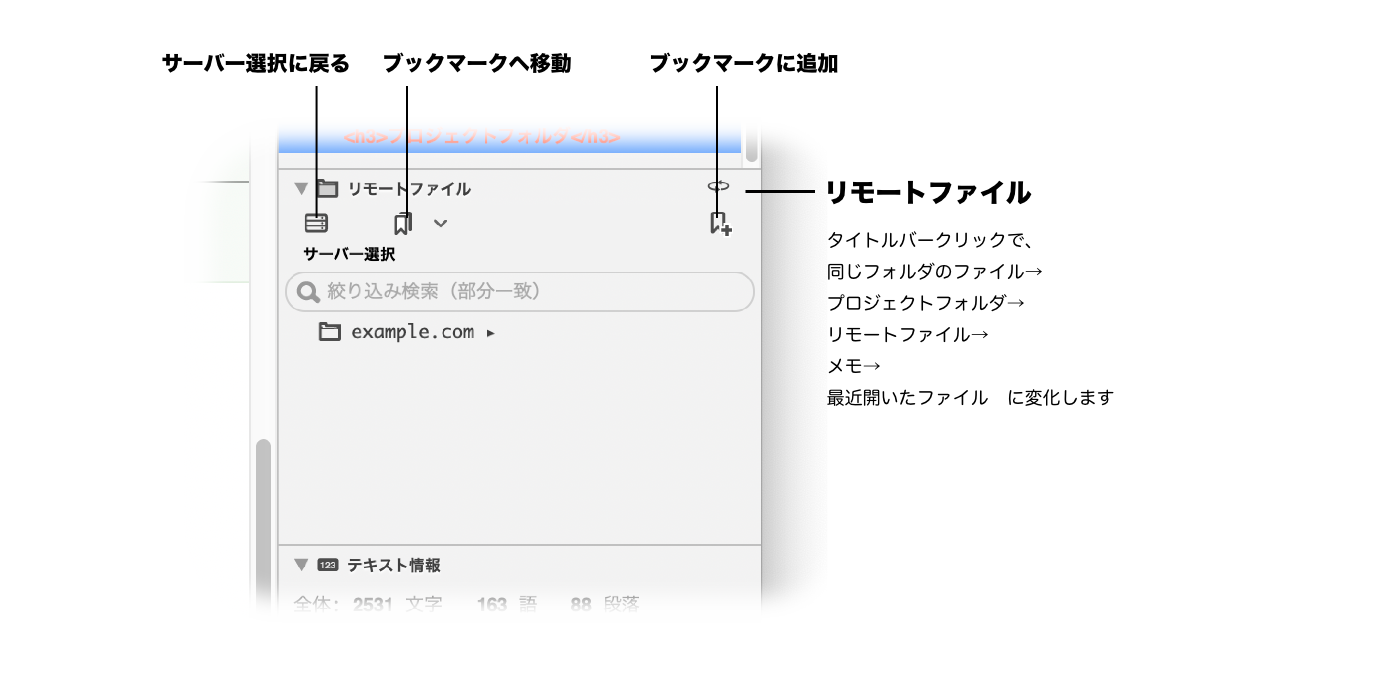
使用方法については、こちらをご参照ください。
メモリスト
メモのリストを表示します。
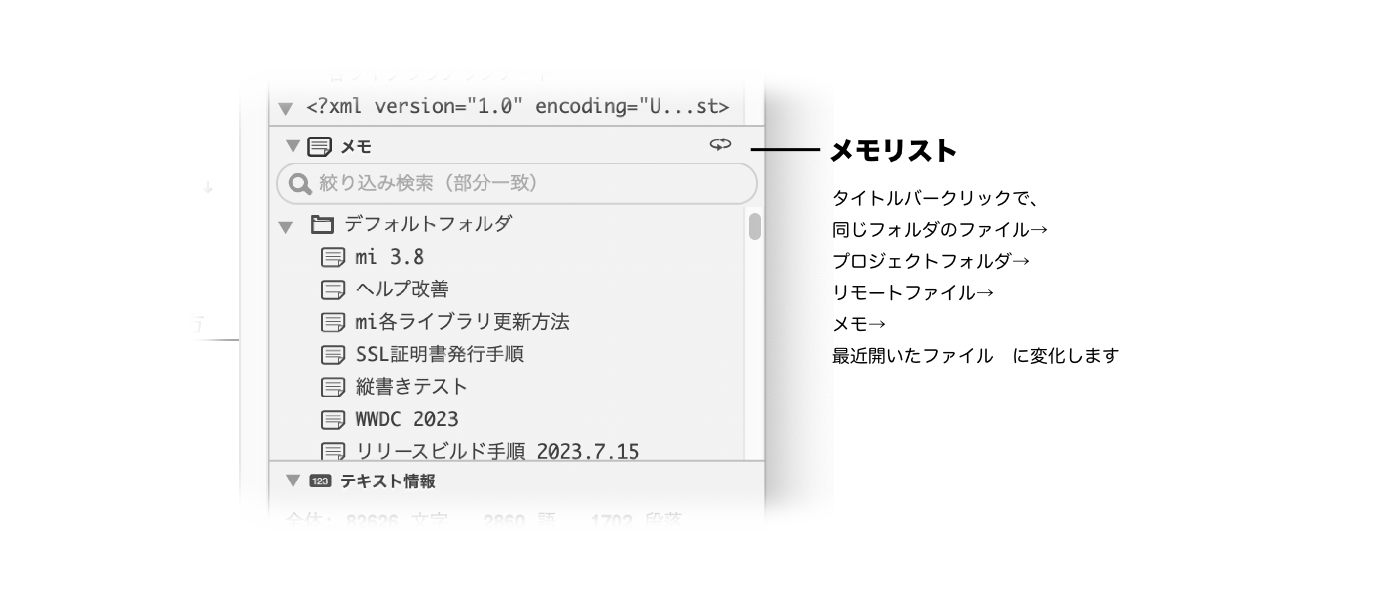
- 「絞り込み検索」欄にメモタイトル/フォルダ名の一部を入力することで、一致する項目のみ表示させることができます。
最近開いたファイル
最近開いたファイルのリストを表示します。
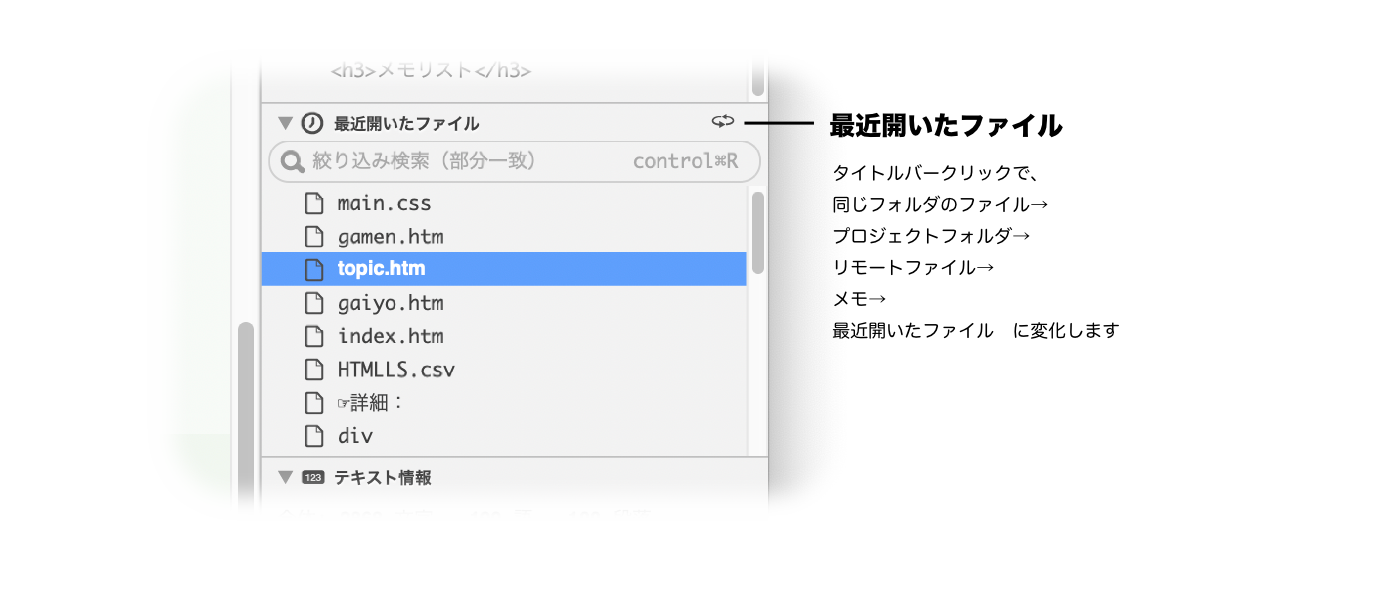
- 「絞り込み検索」欄にファイル名の一部を入力することで、一致する項目のみ表示させることができます。
テキスト情報
文字数・単語数・段落数や、キャレット位置の文字情報(Unicode文字コード)、見出しのパスの情報を表示します。
情報は常時更新されます。
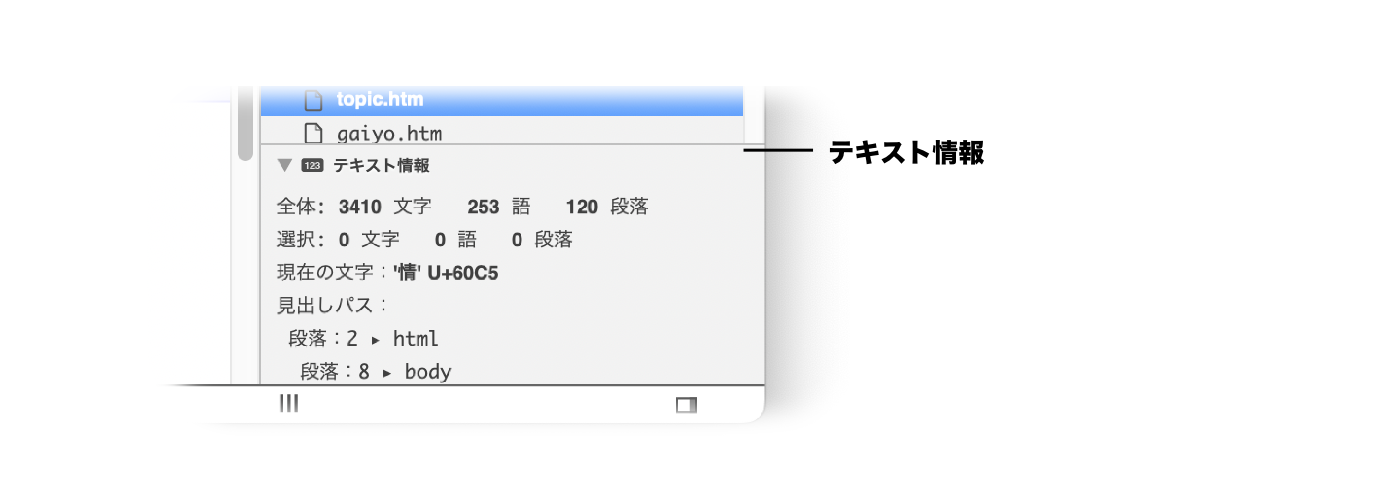
- 文字数カウントで半角スペース/タブ、改行コードをカウントするかどうかは、アプリケーション設定→サブウインドウで設定可能です。
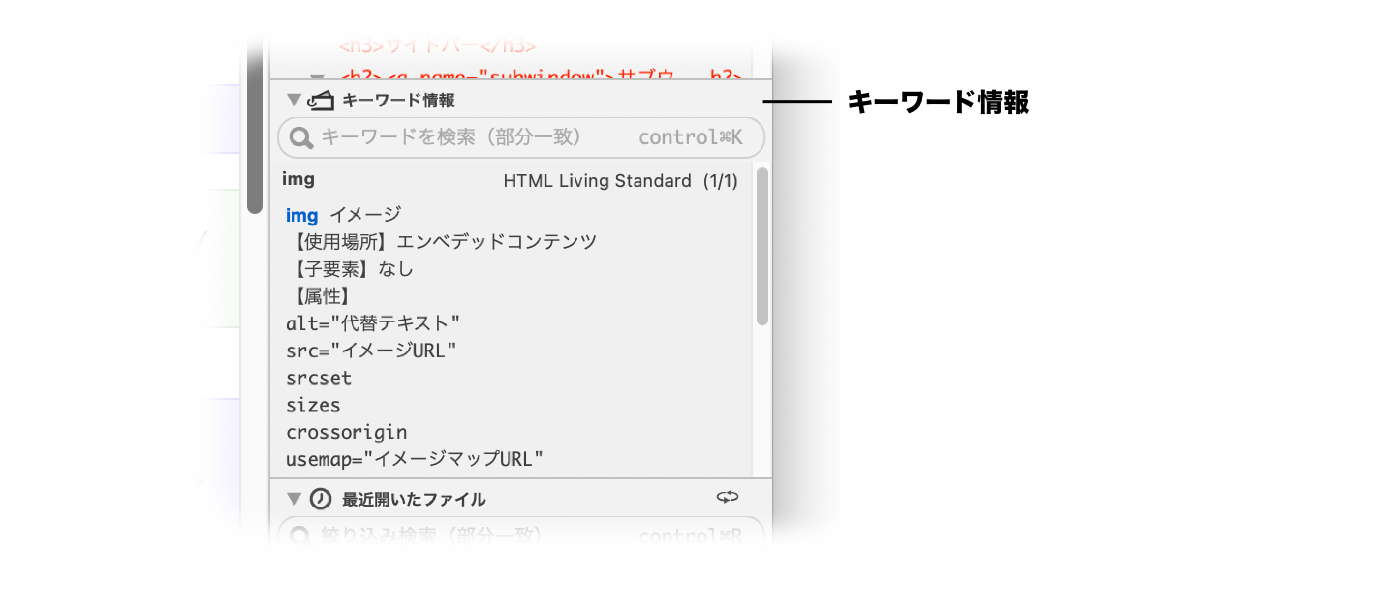
キーワード情報
クリックしたキーワードの情報を表示します。
テキストハイライト
ここに入力した語句をハイライト表示します。
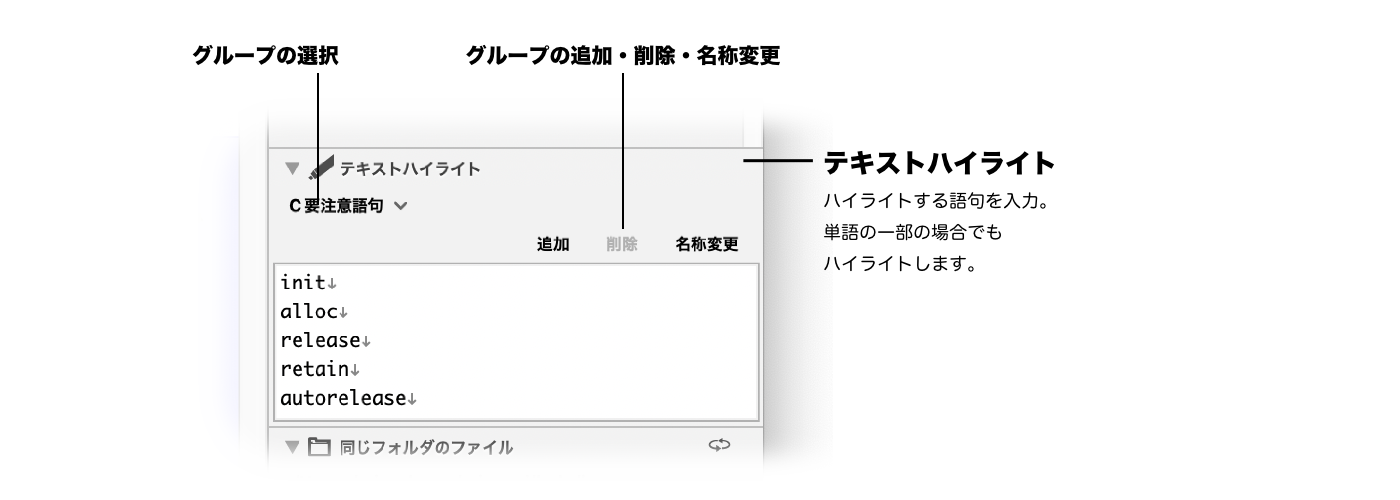
- グループごとに、ハイライトしたい語句を改行で区切って入力してください。
ハイライトされるのは現在選択されているグループのみです。
プレビュー
保存時にプレビューを表示します。現在のバージョンでは、デフォルトではHTML, Markdownのみ対応しています。
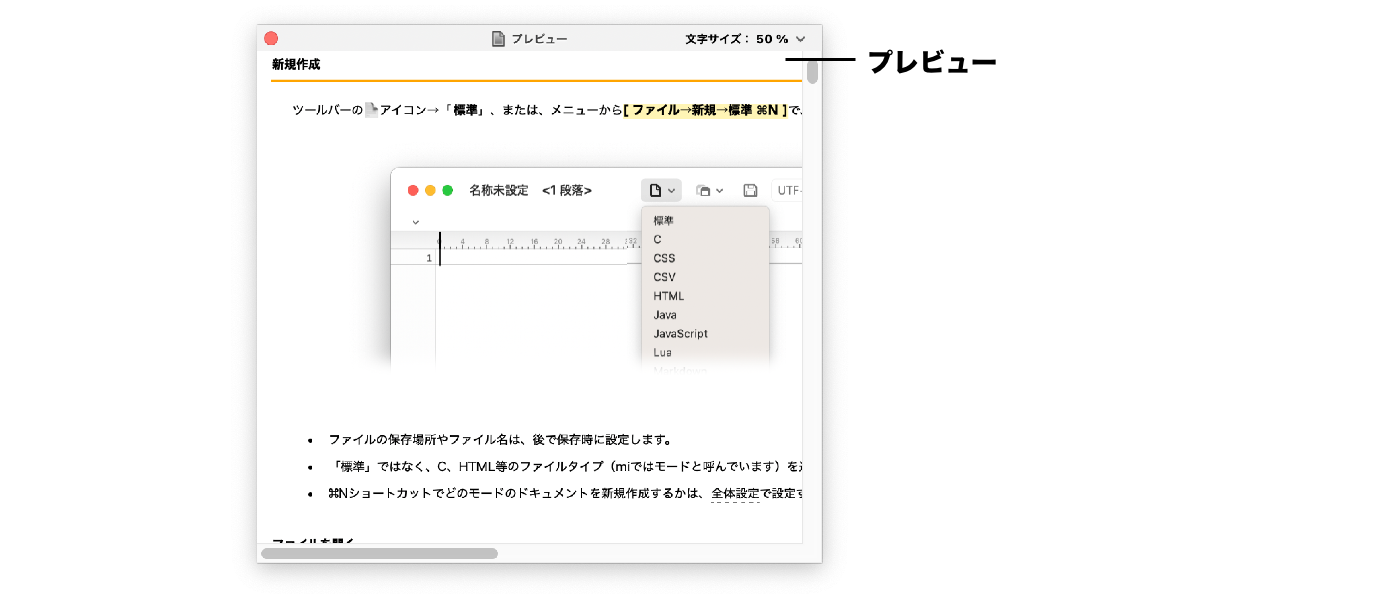
- メニューからを選択すると、
- サイドバーにプレビューサブウインドウがある場合は、その折りたたみ状態を切り替えます。
- サイドバーにプレビューサブウインドウがない場合は、フローティングウインドウの表示/非表示を切り替えます。
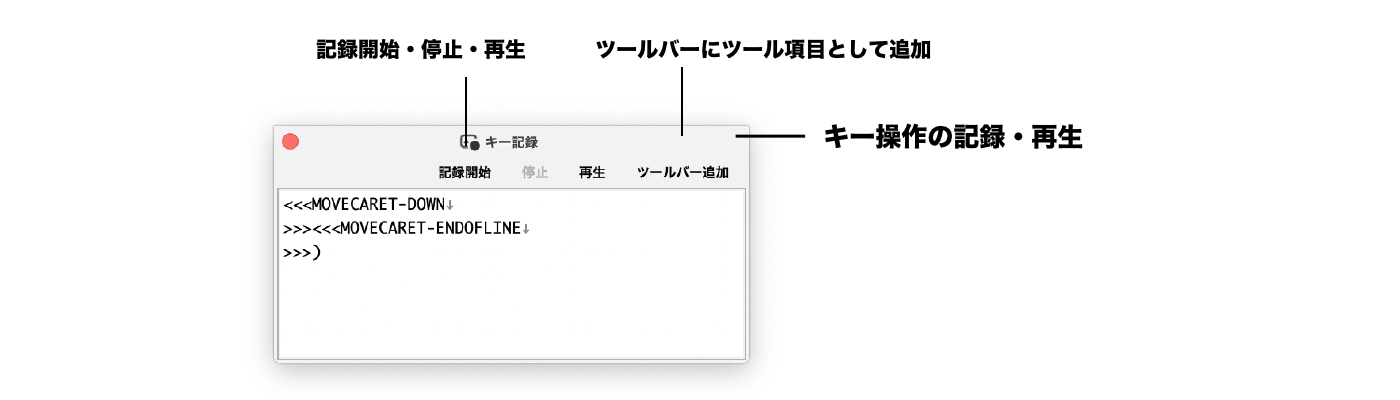
キー操作の記録・再生
記録開始〜停止までのキー操作を記録し、再生ボタンでその操作を再度実行します。