
メモ機能
メニューから(⌘+Shift+N)を選択すると、メモを作成できます。
メモは、基本的には通常のテキストドキュメントと同じですが、下記の違いがあります。
- アプリケーション設定の設定に関わらず、自動保存されます。
- 保存場所を指定する必要はなく、iCloud Drive上の決まった場所に自動保存されます。
(メモ1項目に対し、1ファイルに保存されます。メモはテキストファイルです。メモリストの項目を右クリックして「Finder上で表示」することができます。) - テキストの1段落目がタイトルとして表示されます。
※メモ機能は、macOSのシステム設定で、iCloud DriveをONにしている場合のみ、使用可能です。
※メモは、暗号化されずに保存されます。
※ローカルの「MemoCache」フォルダにもキャッシュデータが保存されます。
⚠️メモのデータはiCloud Driveの「mi」フォルダ内の「.mi」フォルダ(不可視フォルダ)に作成されます。
iCloud Driveの「mi」フォルダや「.mi」フォルダは絶対に削除しないでください。
全文検索
全てのメモから全文検索が可能です。
メモ編集中に、マルチファイル検索画面を開き、「フォルダ」ラジオボタンから「全てのメモ」を選択します。
正規表現検索等、マルチファイル検索の各種機能が使用可能です。
メモリスト
メモリストは、を選択すると、表示されます。サイドバーへドック可能です。☞サブウインドウの表示方法
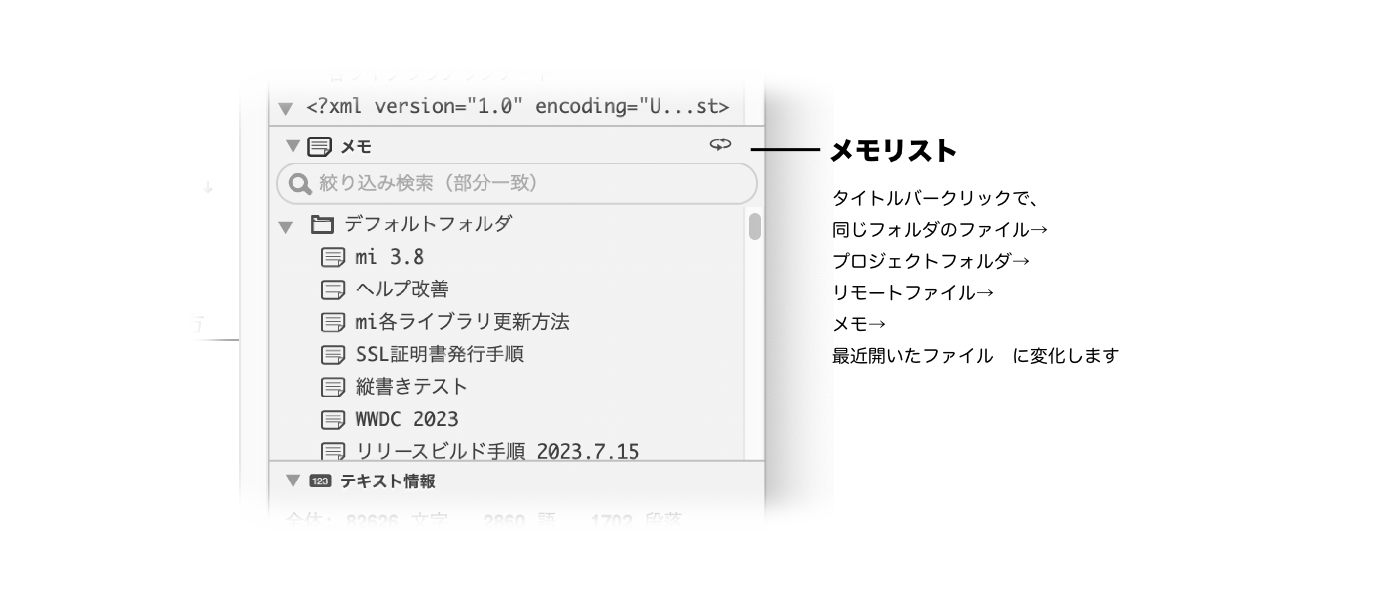
- メモリスト上で右クリックすることで、メモの削除や、フォルダの作成、メモのフォルダへの移動等が可能です。
iCloud Driveの「Mac ストレージを最適化」設定 ON の場合の動作について
システム設定にて、iCloud Driveの「Mac ストレージを最適化」設定をONにしている場合、macOSはストレージの空き容量が少ない場合などに、iCloud Drive上のデータをローカルストレージには保持せず、必要に応じて(オンデマンドで)ダウンロードするようになり、miの起動やメモ・メモリストの表示等に時間がかかることがあります。
macOS 15以降をご使用の場合、これを改善するために、下記の設定をおすすめします。
- Finderのサイドバーから「iCloud Drive」を選択します。
- 「mi」フォルダを右クリックし、「ダウンロード済みを保持」を選択します。
(または、⌘+Shift+ピリオドキーを押して不可視フォルダを表示し、「mi」フォルダの中の「.mi」フォルダを右クリックして、「ダウンロード済みを保持」を選択します。)
※「mi」フォルダ内には「.mi」という不可視フォルダが存在し、その中に設定データやメモデータが保存されています。「mi」フォルダや「.mi」フォルダは絶対に削除しないでください。
「ダウンロード済みを保持」を設定したフォルダのデータは、基本的に常にローカルストレージに保持されます。(別デバイスで編集を行った場合などには再ダウンロードが行われます。)