
比較
Gitレポジトリや、他のファイル、クリップボード等と比較しながら編集することが可能です。
Git レポジトリと比較
Git cloneしたファイル編集中は、差分行が薄く青(追加行)・緑(更新行)・赤(削除行)で表示されます。
また、option+上下キーで差分行へ移動することができ、今(最近)作業している箇所へ素早く移動することができます。
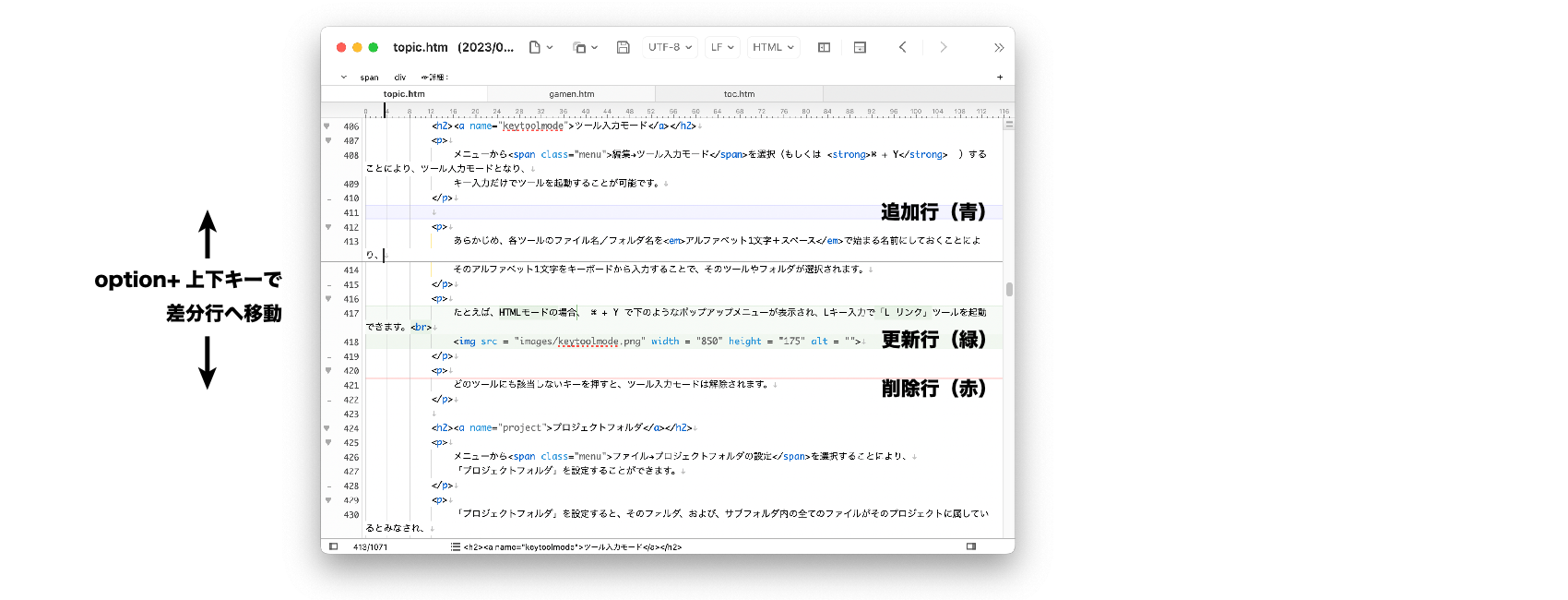
- 差分表示は、未保存ではない場合のみ表示されます。(option+上下キーもこの場合のみ有効です。)
- 色等はアプリケーション設定→「比較」タブでカスタマイズ可能です。
また、サブテキストにレポジトリの内容を表示して、比較しながら、編集することが可能です。
miの編集機能はそのまま使用できますので、コミット前のセルフレビュー・修正や、差分に注意しながら編集する場合に便利です。
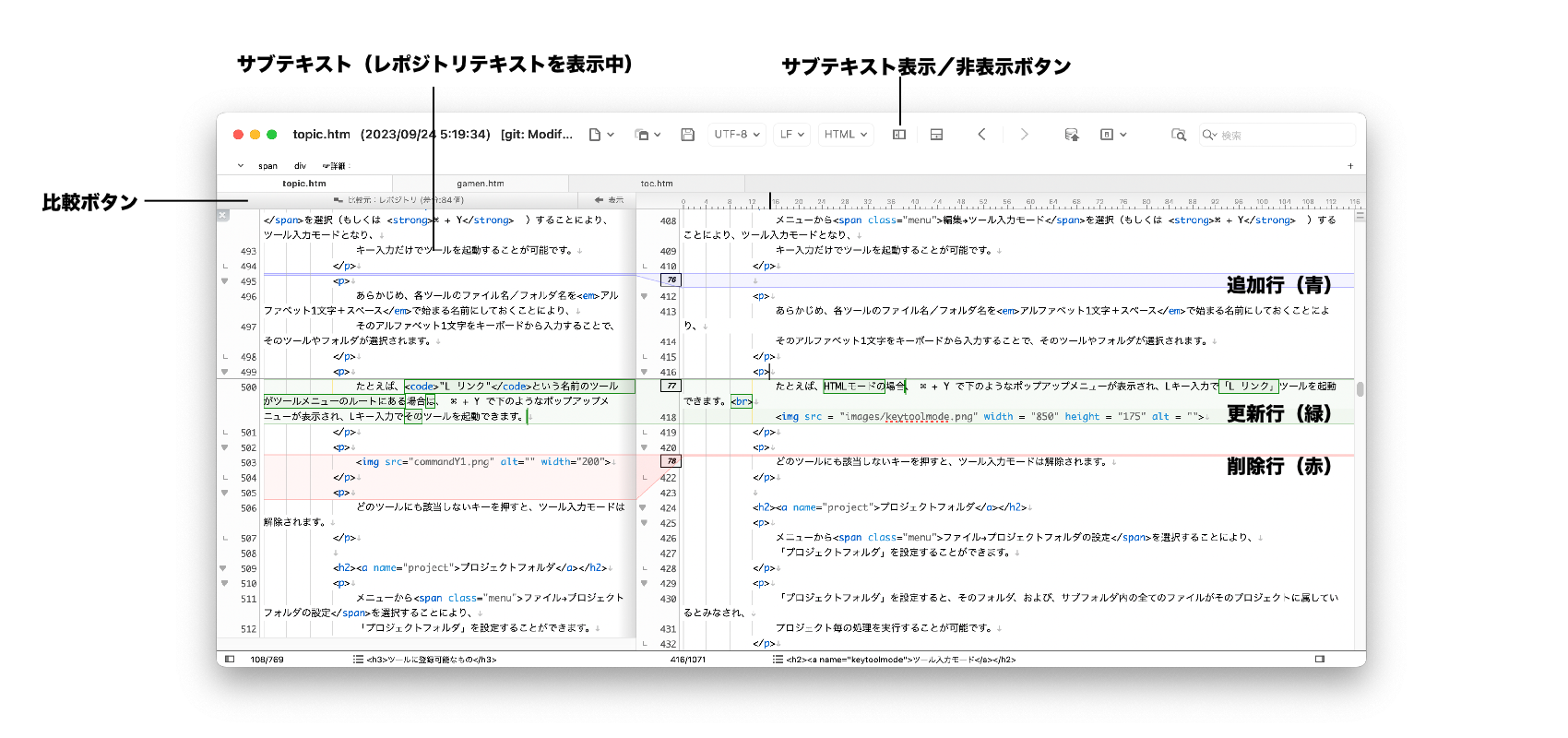
- メニューからを選択するとこの左右比較画面となります。
- サブテキスト表示後、サブテキストの「比較」ボタンを押すことでも比較/比較状態解除できます。
ファイルと比較
現在のドキュメントと、選択したファイルを比較することができます。
メニューからを選択してください。
- 比較対象は最大1つです。
たとえば、レポジトリと比較中に、ファイルと比較すると、レポジトリとの比較は解除されます。
レポジトリとの比較に戻すには、メニューからを選択します。
選択テキストとクリップボードとを比較
現在のクリップボードの内容(コピーしたテキスト)と、現在の選択範囲を比較することができます。
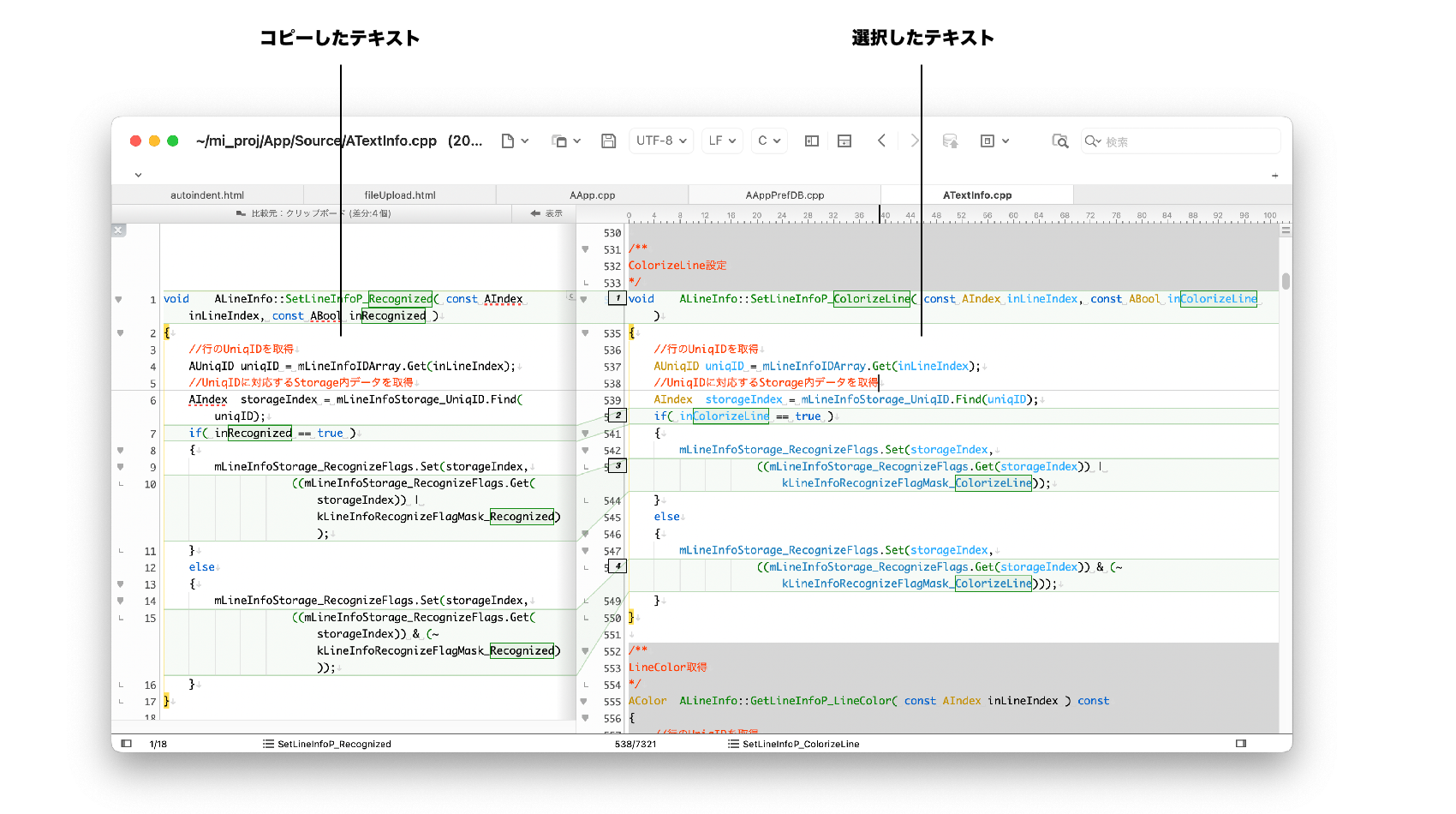
二箇所のテキストの差分を手軽にチェックすることができます。
比較元のテキストをコピーしたのち、比較先のテキストを選択し、メニューからを選択してください。
左側にコピーしたテキスト、右側に選択したテキストが表示されます。
サブテキストと比較
サブテキスト(左画面)に表示中のファイルと、メインテキスト(右画面)に表示中のファイルを比較することができます。
メニューからを選択してください。
未保存データと比較
停電などによりmiを正常終了できず、未保存のデータがある場合、次回のmi起動時に、メニューからを選択することにより、未保存のデータと比較することができます。
比較後に左右画面表示を解除するには、メニューからを選択してください。