
アプリケーション設定 - 「一般」タブ
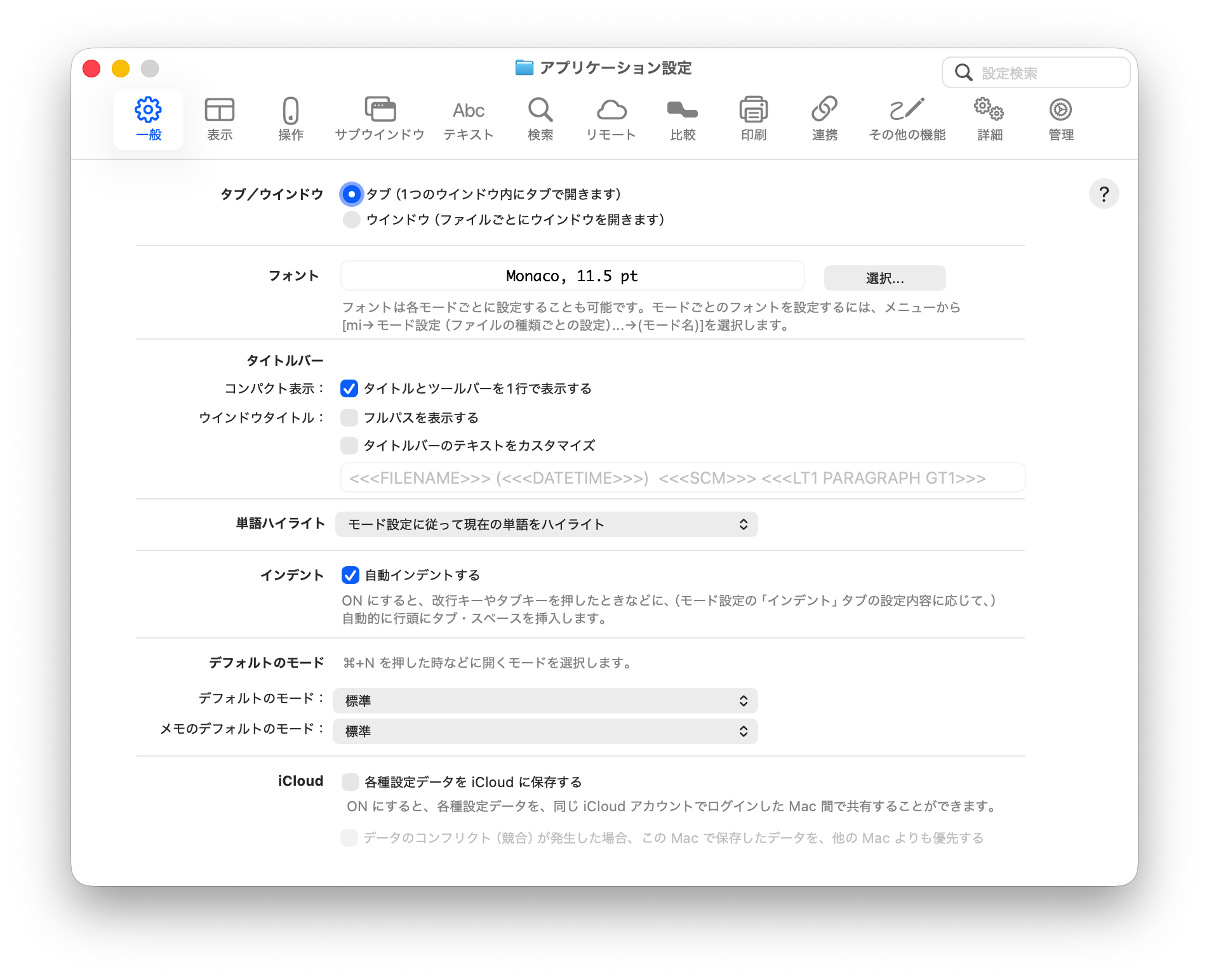
一般的な設定を行います。
タブ/ウインドウ
1ファイルごとにウインドウを開くか、タブで開くかを選択します。
- 設定変更後に開いたファイルに適用されます。
- ウインドウのタブ化や、タブのウインドウ化は、メニューの各項目や、タブの右クリックメニューやドラッグで行うことができます。
フォント
「標準」モードのフォントを設定します。
「標準」モードのフォントは、多くのモードにも適用されますが、モードによっては、モード個別のフォントが設定されている場合があります。
タイトルバー
タイトルバーのテキストをカスタマイズ
ONにすると、その下のテキストで設定したテンプレートに従って、タイトルバーを表示します。
<<< >>>で囲まれた部分はプレースホルダーとなり、下記のように置き換えられます。
| プレースホルダー | 置き換わる内容 |
|---|---|
<<<FILENAME>>> |
ファイル名(「フルパスを表示する」設定がONの場合はフルパス) |
<<<DATETIME>>> |
ファイルの更新日時 |
<<<SCM>>> |
ファイルのGitの状態 |
<<<PARAGRAPH>>> |
段落数 |
<<<LT>>> |
「<」の文字 |
<<<GT>>> |
「>」の文字 |
デフォルトは下記のテキストです。
<<<FILENAME>>> (<<<DATETIME>>>) <<<SCM>>> <<<LT1 PARAGRAPH GT1>>>
単語ハイライト
現在選択中の単語と同じ単語をハイライトするかどうかを設定します。
- 「モード設定に従って現在の単語をハイライト」を選択すると、モード設定「表示」タブの「現在の単語をハイライトする」設定に従います。
- 「現在の単語をハイライトする」を選択すると、モード設定にかかわらず常にハイライトします。
- 「現在の単語をハイライトしない」を選択すると、モード設定にかかわらず常にハイライトしません。
インデント
ONにすると、改行キーやタブキーを押したときなどに、モード設定「インデント」タブの設定内容に応じて、自動的に行頭にタブ・スペースを挿入します。
iCloud
「各種設定データをiCloudに保存する」設定
ONにすると、アプリケーション設定・モード設定のデータをiCloud Driveに保存し、他のMacと設定データを共有することができます。
- ログイン中のiCloudアカウントで最初にこの設定をONにしたとき、現在使用中のMacのローカル設定データを、iCloudにアップロードしてよいか確認するダイアログが表示されます。
もし、他のMacのローカル設定データのほうを、iCloudで共有する設定データのベースにしたい場合は、キャンセルして、先にそのMacでこの設定をONにしてください。 - 設定データはiCloud Driveに保存されます。(iCloud Driveルートにある「mi」フォルダ内の「.mi」フォルダ(不可視)内に保存されます。「mi」フォルダや「.mi」フォルダは絶対に削除しないでください。)
「データのコンフリクト(競合)が発生した場合、この Mac で保存したデータを、他の Mac よりも優先する」設定
オフライン中に複数のMacで設定変更するなどにより、設定ファイルのコンフリクト(競合)が発生した場合に、この設定をONにしたMac上の設定のほうを優先します。
- この設定をONにできるMac(ログインアカウント)はiCloudアカウント内で1つだけです。
- コンフリクトが発生しない場合は、この設定OFFのMacで変更した内容であっても、この設定ONのMacへ変更内容が反映されます。
iCloud Driveの「Mac ストレージを最適化」設定 ON の場合の動作について
システム設定にて、iCloud Driveの「Mac ストレージを最適化」設定をONにしている場合、macOSはストレージの空き容量が少ない場合などに、iCloud Drive上のデータをローカルストレージには保持せず、必要に応じて(オンデマンドで)ダウンロードするようになり、miの起動やメモ・メモリストの表示等に時間がかかることがあります。
macOS 15以降をご使用の場合、これを改善するために、下記の設定をおすすめします。
- Finderのサイドバーから「iCloud Drive」を選択します。
- 「mi」フォルダを右クリックし、「ダウンロード済みを保持」を選択します。
(または、⌘+Shift+ピリオドキーを押して不可視フォルダを表示し、「mi」フォルダの中の「.mi」フォルダを右クリックして、「ダウンロード済みを保持」を選択します。)
※「mi」フォルダ内には「.mi」という不可視フォルダが存在し、その中に設定データやメモデータが保存されています。「mi」フォルダや「.mi」フォルダは絶対に削除しないでください。
「ダウンロード済みを保持」を設定したフォルダのデータは、基本的に常にローカルストレージに保持されます。(別デバイスで編集を行った場合などには再ダウンロードが行われます。)